Tampilkan postingan dengan label windows. Tampilkan semua postingan

Linux: Hati-hati Menghapus File yang Di-Mount ke Linux


Sungguh malang nasib salah seorang teman, data yang begitu penting hilang seketika karena salah menjalankan operasi. Namun, dari kejadian ini untunglah ada sisi positif yang bisa dijadikan pembelajaran bagi kita bersama, yakni sebagai berikut:

Dalam sistem operasi linux dikenal adanya istilah mount yang artinya membuat suatu data bisa dibaca pada sistem operasi tersebut (begitu definisi yang saya coba sederhanakan  dari sekian  referensi yang ada). Biasanya jika menggunakan dual boot sistem operasi (misal: Windows dan Linux) maka saat menggunakan Linux agar bisa membaca isi harddisk Windows perlu dilakukan mount terhadap harddisk tersebut. Selain itu, jika menggunakan virtualbox maka untuk membaca data yang dishare dari sistem operasi utama ke sistem operasi dalam virtualbox dilakukan juga proses mount ini. Salah satu contoh perintah mount ketika menggunakan virtualbox berisi linux adalah mount -t vboxsf namafile lokasi_mount.

Nah, ternyata dengan melakukan mount ini kita seperti membuka data dari sisi yang berbeda namun datanya itu tetap data yang sama, sehingga apapun yang kita lakukan pada data yang di-mount itu maka pada lokasi aslinya data tersebut juga akan berubah sesuai perlakuan yang kita berikan. Seperti kasus teman yang malang ini, ia sudah melakukan mount file-filenya ke sistem operasi debian pada virtualbox, tanpa sengaja ia mengahapus semua file tersebut. Alhasil file aslinya yang terletak pada sistem operasi Windows juga ikut terhapus, sungguh malang nasibnya.

Jadi, kesimpulannya adalah berhati-hatilah mengoperasikan data yang di-mount karena akan berpengaruh pada data aslinya.

Sekian,
semoga bermanfaat

Regards :)
Continue Reading...

Instalasi VirtualBox pada Windows


Sistem operasi untuk komputer saat ini sudah beragam dan banyak jumlahnya, mulai dari sistem operasi Windows, Macintosh, Linux beserta turunannya. Beragamnya jenis sistem operasi yang ada tentu saja menimbulkan rasa penasaran yang tinggi dan keinginan untuk mencoba-coba semua sistem operasi yang ada. Biasanya orang-orang melakukan dual boot sistem operasi pada komputernya (misal: windows dan ubuntu) agar bisa menikmati fitur-fitur yang dimilki kedua sistem operasi yang berbeda tersebut. Sebenarnya ada cara lain agar bisa mencoba-coba sistem operasi tanpa harus menginstallnya langsung pada komputer. Hal ini bisa terjadi berkat adanya virtual machine, software yang bisa menjalankan mesin lain secara virtual pada sistem operasi yang digunakan sehingga memungkinkan user bisa menjalankan sistem operasi lain pada sistem operasi yang sedang digunakan. Kali ini saya akan membagi tulisan mengenai cara menginstall virtual machine pada sistem operasi windows. Virtual machine yang digunakan adalah Oracle VM Virtualbox, berikut adalah langkah-langkahnya.


1) Pastikan komputer sudah dinyalakan, lalu download installer virtual machine di http://www.oracle.com/technetwork/server-storage/virtualbox/downloads/index.html


scroll halaman ke bawah maka akan terlihat daftar installer virtualbox untuk beberapa sistem operasi, pilih installer sesuai sistem operasi yang digunakan. Karena saya menggunakan sistem operasi Windows 7 maka saya pilih VirtualBox-4.2.14-86644-Win.exe


2) Setelah file installer berhasil didownload jalankan file tersebut (VirtualBox-4.2.14-86644-Win.exe) pada komputer


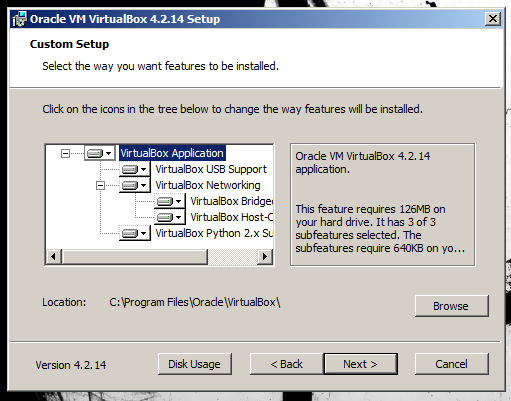
3) Ikuti alur proses pengaturan instalasinya


4) Tunggu proses instalasi selesai dilaksanakan


5) Instalasi selesai, beri tanda pada Start Oracle VM Virtualbox 4.2.14 after installation jika ingin menjalankan virtual box setelah proses instalasi selesai. Lalu tekan Finish untuk mengakhiri proses instalasi


Tampilan Virtual box setelah instalasi


Sekian ilmu yang bisa saya bagi, semoga bermanfaat bagi teman-teman yang membacanya :).
Continue Reading...

Performance Speed Up!


Ingin berbagi sedikit mengenai cara meningkatkan performa komputer/laptop. Ini sih cuma sebatas yang saya tahu dan sudah pernah alami sendiri. Mungkin masih banyak kurangnya, tapi tak ada salahnya kalo saya posting disini.

Kali ini kita membahas tentang performa komputer. Lebih spesifiknya, kita akan membahas tentang bagaimana cara meningkatkan performa komputer/laptop yang kita miliki (tentunya ala SuryaCoder pastinya :D).
Continue Reading...

Pengamanan Komputer Ala SuryaCoder

Ingin berbagi sedikit sama temen-temen sekalian mengenai keamanan komputer. Bukan maksudnya menggurui, tapi cuma mau sharing aja. Ini menurut pengalaman saya sendiri dan sudah diterapkan nyaris setahun (atau mungkin udah lebih dari setahun, ya pokoknya gitu dah). Terutama buat yang takut komputernya terserang virus komputer dan kawan-kawannya karena ada banyak data penting yang disimpan di komputer tersebut.
Continue Reading...