Tampilkan postingan dengan label virtual machine. Tampilkan semua postingan

Linux: Hati-hati Menghapus File yang Di-Mount ke Linux


Sungguh malang nasib salah seorang teman, data yang begitu penting hilang seketika karena salah menjalankan operasi. Namun, dari kejadian ini untunglah ada sisi positif yang bisa dijadikan pembelajaran bagi kita bersama, yakni sebagai berikut:

Dalam sistem operasi linux dikenal adanya istilah mount yang artinya membuat suatu data bisa dibaca pada sistem operasi tersebut (begitu definisi yang saya coba sederhanakan  dari sekian  referensi yang ada). Biasanya jika menggunakan dual boot sistem operasi (misal: Windows dan Linux) maka saat menggunakan Linux agar bisa membaca isi harddisk Windows perlu dilakukan mount terhadap harddisk tersebut. Selain itu, jika menggunakan virtualbox maka untuk membaca data yang dishare dari sistem operasi utama ke sistem operasi dalam virtualbox dilakukan juga proses mount ini. Salah satu contoh perintah mount ketika menggunakan virtualbox berisi linux adalah mount -t vboxsf namafile lokasi_mount.

Nah, ternyata dengan melakukan mount ini kita seperti membuka data dari sisi yang berbeda namun datanya itu tetap data yang sama, sehingga apapun yang kita lakukan pada data yang di-mount itu maka pada lokasi aslinya data tersebut juga akan berubah sesuai perlakuan yang kita berikan. Seperti kasus teman yang malang ini, ia sudah melakukan mount file-filenya ke sistem operasi debian pada virtualbox, tanpa sengaja ia mengahapus semua file tersebut. Alhasil file aslinya yang terletak pada sistem operasi Windows juga ikut terhapus, sungguh malang nasibnya.

Jadi, kesimpulannya adalah berhati-hatilah mengoperasikan data yang di-mount karena akan berpengaruh pada data aslinya.

Sekian,
semoga bermanfaat

Regards :)
Continue Reading...

Net Install Debian pada Virtualbox


Net Install adalah cara menginstal (dalam hal ini Debian) menggunakan koneksi internet, jadi file installer yang didownload tidak berkapasitas besar karena hanya mencakup base system Debian saja, lalu untuk menginstall desktop dan segala macamnya melalui koneksi internet. Berikut adalah cara melakukan net install Debian 7.1 pada Virtualbox.

1. Install dulu Virtualbox-nya, cara menginstall bisa dilihat di sini
2. Download iso Debian 7.1 di http://www.debian.org/distrib/ , pilih 64-bit PC netinst iso atau 32-bit PC netinst iso (terserah sesuai selera)


3. Setelah semua siap jalankan virtualbox, pilih new (di pojok kiri atas)


Lakukan ini:
nama: debian32 (terserah mau diisi apa)
type: Linux
Version: Debian
Memory size: 512MB (terserah mau diisi seberapa besar)
cek list "Create a virtual hard drive now"
Klik "Create"


Lalu lakukan ini:
file location: debian32 (samain aja kayak namanya)
file size: 8.00GB (terserah mau diisi seberapa besar, ini untuk menentukan besar memory yg dialokasikan untuk debian)
cek list "VDI (Virtualbox Disk Image)"
cek list "Dinamically allocated" (agar kapasitas memory untuk debian bisa bertambah sesuai keperluan atau dinamis)
Klik "Create"


4. Klik "Setting" (di samping kanan New)
Pilih Storage lalu masukkan iso debian


Pilih Network lalu atur:
attached to: Bridged Adapter
Promiscuous Mode: Allow All


5. Klik "Start" (di sebelah kanan "Setting") untuk memulai virtual machine
Tunggu sampai masuk ke menu instalasi, pilih Install atau Graphic Install (terserah), saya pilih Install aja :)


Lalu lakukan langkah-langkah instalasi sebagai berikut:
-Atur Bahasa : English
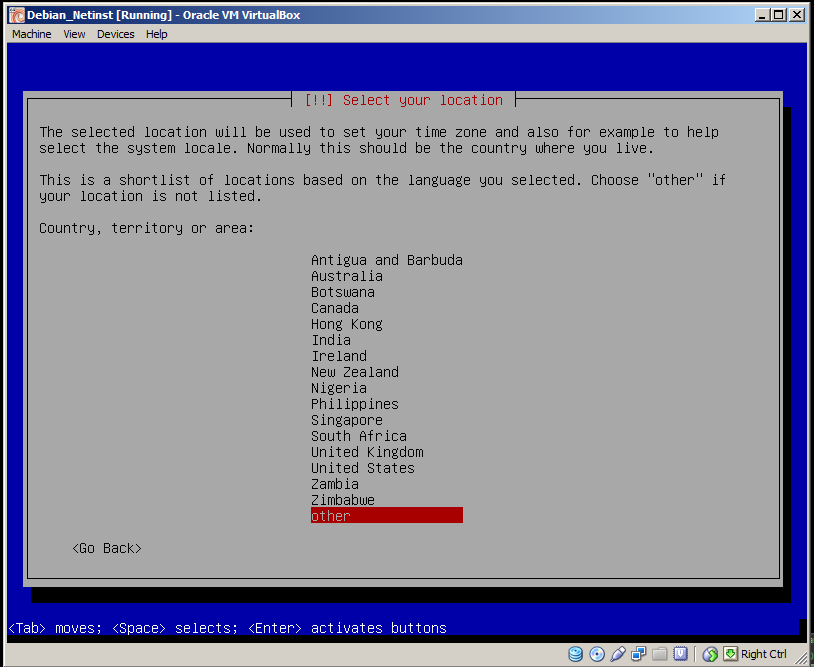
-Pilih daerah : Indonesia
-Pilih locale: United States - en_US.UTF-8
-Pilih pengaturan keyboard : American English


-Masukkan hostname : debian (terserah aja sebenernya)
-Domain name : (kosongin aja)
-Root password : (masukkan password untuk membuka akses sebagai root)
-Masukkan username: suryadeb (terserah)
-Masukan user password : (masukkan password untuk login ke akun username)


-Pilih daerah waktu

-Paritioning method : Guided - use entire disk (pake ini aja karena masih newbie :D)
-Select disk to partition
-Partitioning scheme : All files in one partition (recommended for new users)
-Finsih partitioning and write change to disk
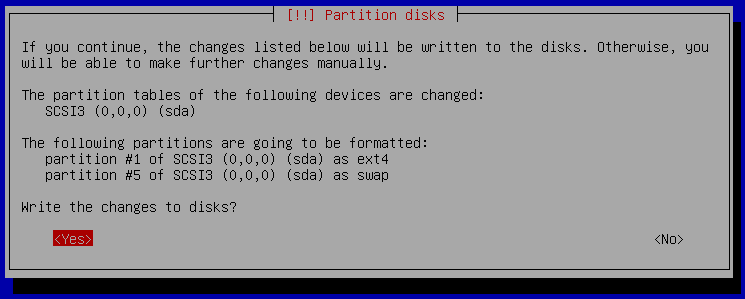
-Write change to disk? --pilih Yes, lalu tunngu proses instalasi


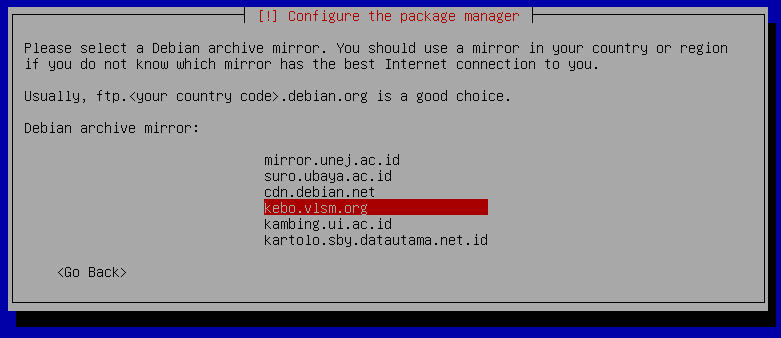
-Pilih mirror: Indonesia  (terserah, pilih yang paling deket aja. Mirror ini untuk menginstall desktop dan lain-lainnya)
-Debian archive mirror : kebo.vlsm.org (terserah juga sesuai hati nurani)
-HTTP proxy information : http://namaku@mhs.if.its.ac.id:passwordku@proxy.its.ac.id:8080
keterangan: user->namaku@mhs.if.its.ac.id, password->passwordku, host->proxy.its.ac.id, port->8080, atau biarkan kosong jika tidak perlu terhubung proxy untuk tersambung ke internet
-Pilih software  yang ingin diinstall
-Configuring popularity-contest : pilih No
-Tunggu proses instalasi


-Install GRUB boot loader on hard disk: pilih Yes, lalu tunggu prosesnya
-Installation Complete->Continue, maka akan reboot otomatis


Inilah tampilan debian setelah instalasi sukses dilakukan


Selamat menikmati OS baru  :)

Continue Reading...

Instalasi VirtualBox pada Windows


Sistem operasi untuk komputer saat ini sudah beragam dan banyak jumlahnya, mulai dari sistem operasi Windows, Macintosh, Linux beserta turunannya. Beragamnya jenis sistem operasi yang ada tentu saja menimbulkan rasa penasaran yang tinggi dan keinginan untuk mencoba-coba semua sistem operasi yang ada. Biasanya orang-orang melakukan dual boot sistem operasi pada komputernya (misal: windows dan ubuntu) agar bisa menikmati fitur-fitur yang dimilki kedua sistem operasi yang berbeda tersebut. Sebenarnya ada cara lain agar bisa mencoba-coba sistem operasi tanpa harus menginstallnya langsung pada komputer. Hal ini bisa terjadi berkat adanya virtual machine, software yang bisa menjalankan mesin lain secara virtual pada sistem operasi yang digunakan sehingga memungkinkan user bisa menjalankan sistem operasi lain pada sistem operasi yang sedang digunakan. Kali ini saya akan membagi tulisan mengenai cara menginstall virtual machine pada sistem operasi windows. Virtual machine yang digunakan adalah Oracle VM Virtualbox, berikut adalah langkah-langkahnya.


1) Pastikan komputer sudah dinyalakan, lalu download installer virtual machine di http://www.oracle.com/technetwork/server-storage/virtualbox/downloads/index.html


scroll halaman ke bawah maka akan terlihat daftar installer virtualbox untuk beberapa sistem operasi, pilih installer sesuai sistem operasi yang digunakan. Karena saya menggunakan sistem operasi Windows 7 maka saya pilih VirtualBox-4.2.14-86644-Win.exe


2) Setelah file installer berhasil didownload jalankan file tersebut (VirtualBox-4.2.14-86644-Win.exe) pada komputer


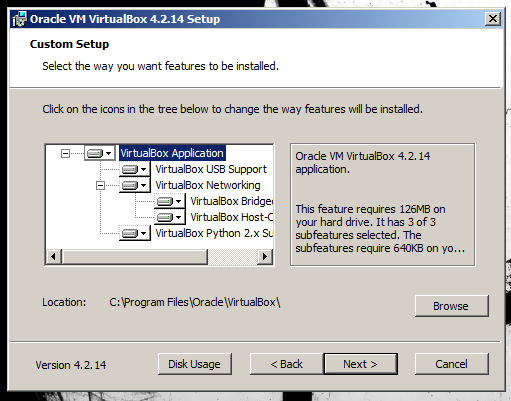
3) Ikuti alur proses pengaturan instalasinya


4) Tunggu proses instalasi selesai dilaksanakan


5) Instalasi selesai, beri tanda pada Start Oracle VM Virtualbox 4.2.14 after installation jika ingin menjalankan virtual box setelah proses instalasi selesai. Lalu tekan Finish untuk mengakhiri proses instalasi


Tampilan Virtual box setelah instalasi


Sekian ilmu yang bisa saya bagi, semoga bermanfaat bagi teman-teman yang membacanya :).
Continue Reading...